Cara Mudah Mengatur Screen Time di HP, Cocok untuk Anak dan Dewasa

Menghabiskan terlalu banyak waktu di depan layar sering kali berdampak pada kesehatan fisik maupun mental. Mulai dari gangguan tidur, mata lelah, hingga menurunnya produktivitas bisa terjadi jika penggunaan ponsel tidak dibatasi.
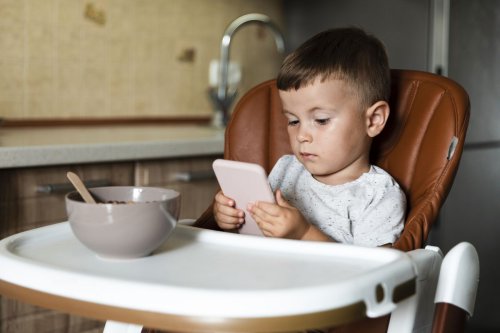
Maka dari mengatur screen time sangat penting, baik untuk anak-anak agar terhindar dari kecanduan gadget, maupun untuk orang dewasa agar tetap seimbang antara dunia digital dan aktivitas sehari-hari.
Adapun, HP Android maupun iPhone sendiri sudah menyediakan fitur bawaan untuk membatasi waktu penggunaan layar. Dengan fitur ini, Anda bisa mengatur batas waktu harian, menentukan jeda istirahat, hingga mengontrol aplikasi tertentu yang paling sering dipakai.
Cara ini membantu menjaga fokus, mengurangi distraksi, sekaligus menciptakan kebiasaan digital yang lebih sehat. Selengkapnya berikut ini cara mengatur screen time di HP Android dan iPhone.
Cara membatasi durasi penggunaan aplikasi di HP Android
- Buka menu Settings/Setelan di ponsel Anda.
- Gulir ke bawah dan pilih menu Parental Control/Kesehatan Digital.
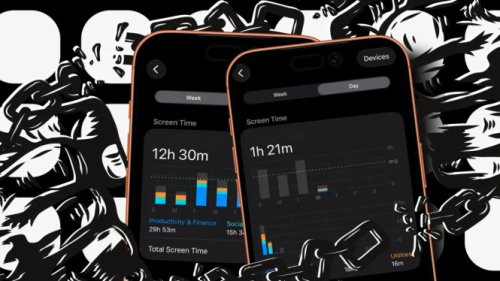
- Anda akan melihat grafik penggunaan aplikasi dalam bentuk diagram.
- Gulir ke bawah, lalu klik Dasbor.
- Pilih aplikasi yang ingin dibatasi durasi pemakaiannya, misalnya Instagram.
- Klik ikon jam pasir di samping aplikasi tersebut.
- Atur durasi penggunaan, contohnya 1 jam 30 menit. Setelah batas waktu tercapai, aplikasi tidak bisa digunakan lebih dari durasi tersebut.
- Jika ingin menghapus pengaturan, klik Hapus Timer untuk mengembalikan aplikasi tanpa batas waktu.
Cara mengaktifkan mode fokus di HP Android
Mode fokus membantu membatasi notifikasi dan akses ke aplikasi tertentu selama periode waktu yang ditentukan. Berikut langkah-langkahnya:
- Buka menu "Settings/Setelan" di ponsel Anda.
- Gulir ke bawah, lalu pilih "Parental Control/Kesehatan Digital."
- Pilih menu "Mode Fokus."
- Centang aplikasi yang ingin dibatasi, misalnya TikTok.
- Klik Setel Jadwal, lalu tentukan waktu sesuai kebutuhan, contohnya pukul 09.00–17.00.
- Pilih Setel, kemudian klik "Aktifkan Sekarang."
- Setelah aktif, notifikasi dari aplikasi yang dipilih akan dibatasi sesuai jadwal yang Anda tentukan.
Cara mengaktifkan Fitur Downtime di iPhone
Fitur Downtime di iPhone merupakan bagian dari aplikasi Screen Time (Durasi Layar). Fitur ini membantu pengguna membatasi waktu penggunaan iPhone secara keseluruhan. Berikut langkah-langkahnya:
- Buka menu Settings di iPhone Anda.
- Gulir ke bawah dan ketuk Screen Time.
- Jika belum aktif, nyalakan App & Website Activity.
- Klik Downtime.
- Pilih salah satu opsi:
- Turn on Downtime Until Tomorrow: mengaktifkan Downtime hingga keesokan harinya pada jam yang sama, kecuali dimatikan manual.
- Scheduled: mengatur jadwal khusus kapan Downtime aktif.
- Setelah memilih opsi, atur durasi Downtime:
- Every Day: aktif setiap hari pada jam tertentu.
- Customize Days: pilih hari-hari tertentu dalam seminggu.
- Tentukan jam mulai dan berakhirnya Downtime sesuai kebutuhan.
Cara mengatur durasi layar aplikasi di iPhone
Selain Downtime, Anda juga bisa membatasi durasi pemakaian aplikasi tertentu. Caranya sebagai berikut:
- Buka menu Settings di iPhone Anda.
- Gulir ke bawah, lalu pilih Screen Time.
- Klik App Limits.
- Pilih Add Limit.
- Pilih kategori aplikasi yang ingin dibatasi, misalnya Social kemudian pilih Instagram.
- Klik Next.
- Atur durasi penggunaan aplikasi, misalnya 3 jam 30 menit per hari, atau pilih Customize Days untuk mengatur di hari tertentu.
- Klik Add untuk menyimpan pengaturan.
- Dengan cara ini, Anda bisa membatasi penggunaan aplikasi agar tidak terlalu lama menghabiskan waktu di media sosial atau platform lain.
Dapatkan update berita teknologi dan gadget pilihan setiap hari. Mari bergabung di Kanal WhatsApp KompasTekno.
Di saat situasi tidak menentu, Kompas.com tetap berkomitmen memberikan fakta jernih dari lapangan. Ikuti terus update terkini dan notifikasi penting di Aplikasi Kompas.com.