Cara Menggunakan Nano Banana, Fitur Baru AI Editing dari Google Gemini
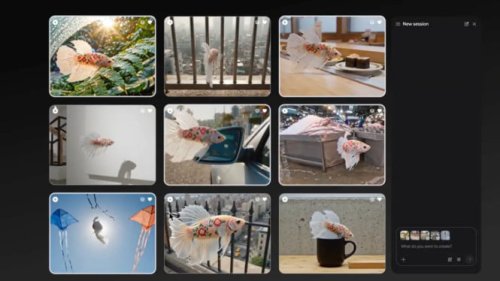
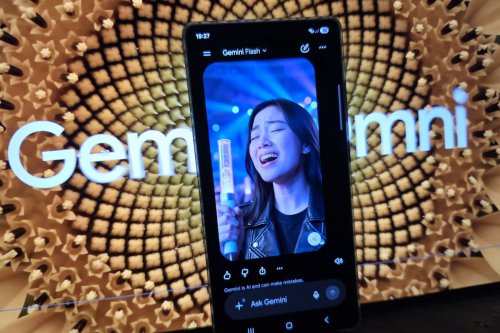
Dunia editing foto kini semakin seru dengan hadirnya Nano Banana, model AI terbaru dari Google yang terintegrasi langsung di aplikasi Gemini. Teknologi ini dirancang untuk menjaga konsistensi gambar sekaligus memberi keleluasaan dalam berkreasi. Dengan Nano Banana, Anda bisa melakukan banyak hal, mulai dari mencoba gaya busana baru, mengganti latar belakang foto, sampai menggabungkan dua gambar jadi satu karya unik.
Menariknya, proses editing menggunakan Nano Banana cukup sederhana karena berbasis teks (prompt). Anda tinggal mengetik instruksi seperti sedang ngobrol dengan teman, lalu AI akan mengeksekusinya.
Langkah-Langkah Menggunakan Nano Banana
1. Masuk ke Gemini
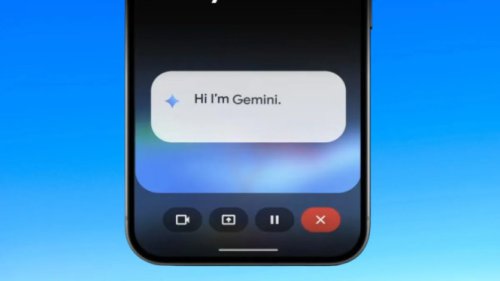
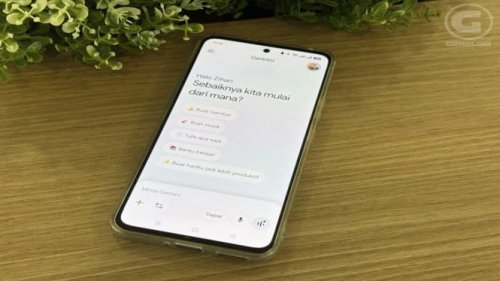
Pertama, login ke aplikasi Gemini menggunakan akun Google. Jika sudah punya Gmail atau Google Docs, Anda bisa langsung masuk dengan akun tersebut.
2. Aktifkan Nano Banana
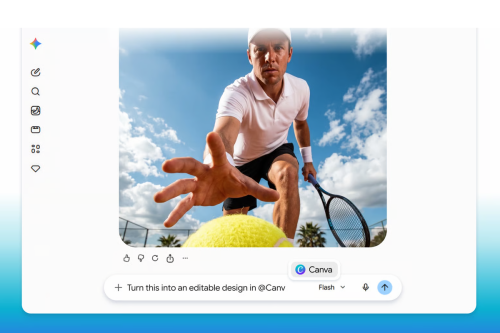
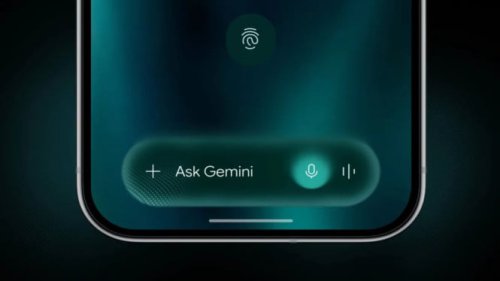
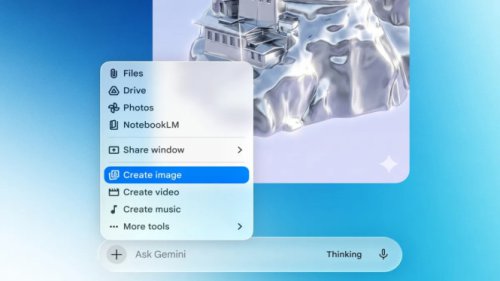
Begitu masuk, Anda mungkin akan mendapat notifikasi untuk mencoba Nano Banana. Klik tautan yang tersedia atau pilih opsi create images di menu tools.
3. Buat Gambar Pertama
Selain mengedit foto, Nano Banana juga bisa digunakan untuk membuat gambar dari nol. Cukup ketikkan prompt Anda, misalnya “angsa berenang di danau bersama dua anaknya”, dan AI akan membuatkan gambarnya.
4. Perbaiki Hasil
Tidak puas dengan hasil awal? Anda bisa memberikan instruksi tambahan. Contoh: ubah suasana jadi malam hari, tambahkan cahaya bulan, atau detail lain yang Anda inginkan.
5. Mulai Edit Foto
Fitur unggulan Nano Banana ada pada kemampuannya mengedit foto. Anda bisa mengunggah foto dari galeri atau hasil buatan AI, lalu klik simbol plus untuk mulai mengedit.
6. Jelaskan Perubahan yang Diinginkan
Cukup tulis apa yang ingin diubah. Misalnya, “ganti pakaian saya jadi jas formal dengan latar belakang jendela menghadap Brooklyn Bridge.”
7. Ganti Latar Belakang
Nano Banana juga unggul untuk mengubah background. Contoh: minta foto Anda yang sebelumnya di Brooklyn Bridge dipindahkan ke dalam perpustakaan antik.
8. Gabungkan Dua Foto
Ingin eksperimen? Coba gabungkan dua gambar. Misalnya, unggah foto meja dengan buku lalu minta Nano Banana mengganti buku tersebut dengan lampu antik.
9. Edit Bertahap (Multi-Editing)
Anda bisa menambahkan detail sedikit demi sedikit. Contoh: tambahkan pohon di lapangan kosong, lalu di edit berikutnya tambahkan tenda hingga hasil akhir sesuai keinginan.
10. Gunakan Pola untuk Desain
Jika Anda suka bereksperimen, unggah pola tertentu lalu terapkan ke objek. Misalnya, jadikan motif bulu merak sebagai desain kaos.
Dengan Nano Banana, proses editing foto menjadi jauh lebih menyenangkan dan kreatif. Anda bisa memperbaiki selfie, mengganti latar, atau menciptakan karya unik hanya dengan instruksi teks sederhana. Karena sudah terintegrasi di Gemini, Anda bisa langsung mencobanya tanpa aplikasi tambahan.