Cara Membuat Link Google Drive di HP dengan Mudah dan Cepat
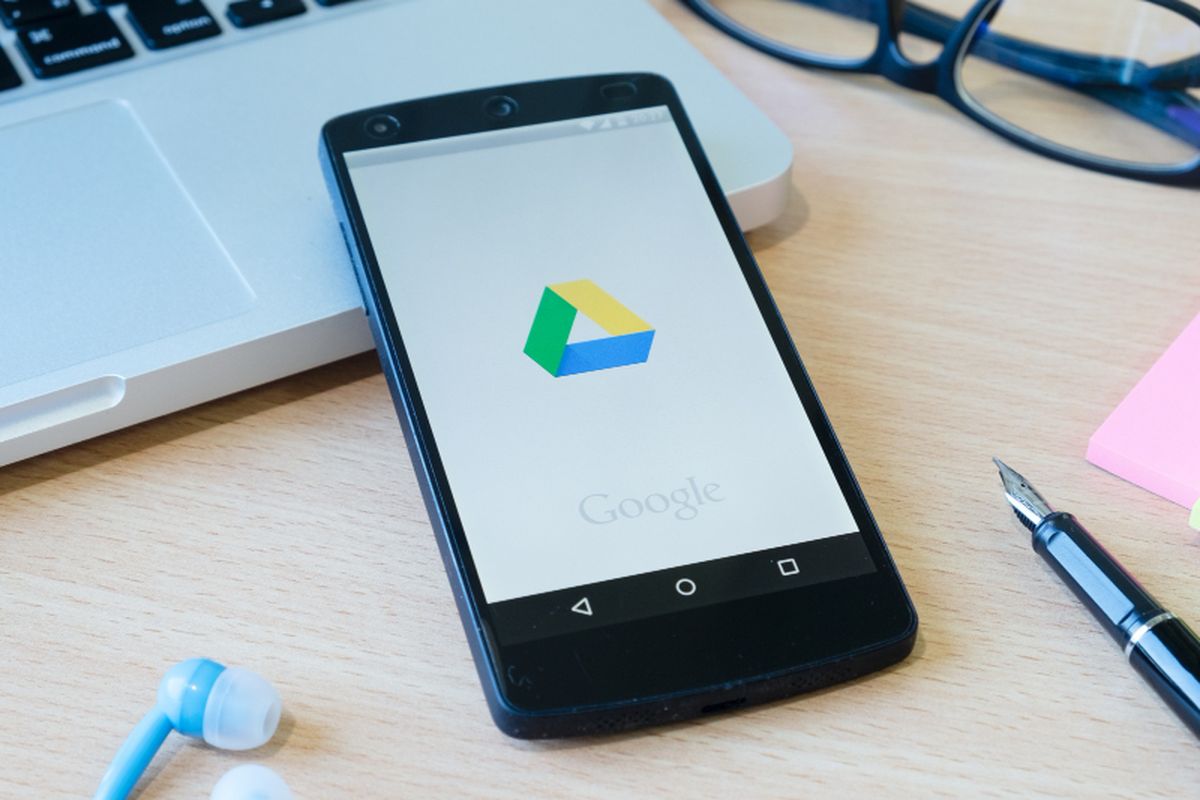
Pengguna kiranya perlu mengetahui beberapa panduan dasar dalam mengoperasikan Google Drive untuk berbagi file atau folder. Salah satu panduan dasar itu seperti cara membuat link Google Drive di HP.
Selain untuk menyimpan file, Google Drive juga punya fitur berbagi dan berkolaborasi, yang memungkinkan pengguna bisa membagikan file atau folder dari Google Drive ke pengguna lain untuk dikelola bersama.
File Google Drive yang dibagikan bisa diedit bersama. Kemudian, folder Google Drive yang dibagikan dapat dimanfaatkan untuk mengumpulkan tugas bersama.Untuk membagikan file atau folder bersama, pengguna dapat membuat link Google Drive di HP.
Link Google Drive yang dibuat di HP itu nanti bisa dibagikan ke pengguna lain agar mendapat akses ke file atau folder bersama yang dibuat oleh pengguna. Lantas, bagaimana cara membuat link Google Drive di HP?
Cara membuat link Google Drive di HP
Cara membuat link Google Drive di HP itu pada dasarnya cukup mudah. Pengguna tinggal menentukan file atau folder mana yang hendak dibagikan. Selanjutnya, pengguna dapat mengatur orang yang dapat mengaksesnya.
Setelah itu, link Google Drive bakal terbuat dan pengguna bisa langsung membagikannya. Adapun penjelasan yang lebih detail mengenai cara membuat link Google Drive di HP adalah sebagai berikut:
- Buka aplikasi Google Drive di HP.
- Setelah itu, pilih file atau folder yang hendak dibagikan.
- Selanjutnya, klik ikon titik tiga pada bagian kanan nama folder atau nama file dan pilih opsi “Bagikan”.
- Pengguna dapat mengatur akses link, apakah link diakses semua orang atau terdapat pembatasan. Jika membatasi akses link, pengguna perlu memilih orang atau akun yang dapat mengaksesnya.
- Pengguna bisa menambahkan pengaturan akses edit pada pengguna lain yang menerima file. Pengguna dapat mengatur agar pengguna lain yang mendapatkan link file bisa mengedit atau hanya melihat dan memberi komentar.
- Setelah pengaturan akses link ataupun akses edit pada file selesai, silakan klik opsi “Salin Link”.
- Link Google Drive berhasil dibuat dan pengguna dapat membagikannya.
Cukup mudah bukan cara membuat link Google Drive di HP? Melalui cara di atas, pengguna bisa dengan mudah berbagi file atau folder di Google Drive untuk berkolaborasi mengedit dokumen atau mengelola data dengan pengguna lain.
Demikianlah penjelasan lengkap seputar cara membuat link Google Drive di HP dengan mudah dan cepat untuk berbagi file atau folder bersama, semoga bermanfaat.
Di saat situasi tidak menentu, Kompas.com tetap berkomitmen memberikan fakta jernih dari lapangan. Ikuti terus update terkini dan notifikasi penting di Aplikasi Kompas.com.