Apa yang Harus Dilakukan Jika Lupa Password iPhone dan Muncul Tulisan “iPhone Unavailable”
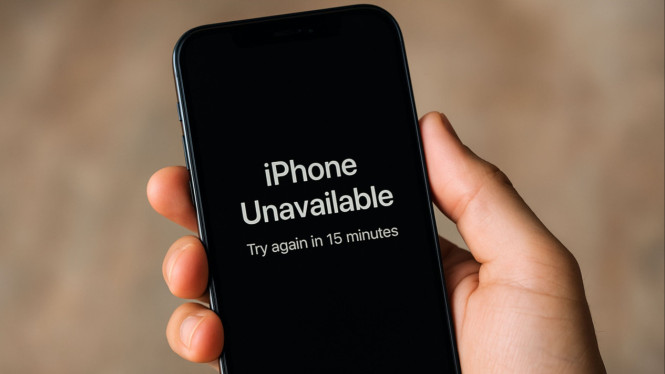
Bagi pengguna iPhone, lupa password bisa menjadi masalah besar, terutama jika layar perangkat menampilkan pesan “iPhone Unavailable”. Kondisi ini biasanya muncul setelah salah memasukkan kata sandi berulang kali. Apple memang membuat sistem keamanan yang ketat untuk melindungi data penggunanya, namun hal ini juga bisa menyulitkan jika Anda sendiri lupa password.
Lalu, apa yang harus dilakukan jika menghadapi masalah ini? Tenang, ada beberapa cara yang bisa dicoba untuk mengatasi iPhone yang terkunci tanpa harus panik.
Penyebab Munculnya “iPhone Unavailable”
Pesan “iPhone Unavailable” biasanya muncul karena iPhone mendeteksi terlalu banyak percobaan login yang gagal. Awalnya, perangkat hanya akan meminta Anda menunggu beberapa menit sebelum bisa mencoba lagi. Namun, jika kesalahan terus diulang, iPhone akan benar-benar terkunci demi alasan keamanan.
Hal ini bertujuan untuk mencegah orang asing atau pihak tidak bertanggung jawab mencoba membuka iPhone Anda. Sayangnya, jika Anda sendiri lupa password, situasinya bisa cukup merepotkan.
Langkah-Langkah Mengatasi iPhone Unavailable
1. Gunakan Fitur “Erase iPhone”
Apple menyediakan opsi “Erase iPhone” yang biasanya muncul di bagian bawah layar setelah beberapa kali gagal memasukkan password. Dengan fitur ini, Anda bisa mereset iPhone sepenuhnya.
- Pastikan iPhone terhubung dengan internet.
- Ketuk opsi “Erase iPhone”.
- Masukkan Apple ID dan kata sandi Anda.
- Proses penghapusan akan berjalan, dan setelah selesai, Anda bisa mengatur ulang iPhone seperti baru.
Catatan: Cara ini akan menghapus semua data, jadi pastikan Anda sudah memiliki backup iCloud atau backup iTunes sebelumnya.
2. Gunakan iTunes atau Finder
Jika opsi “Erase iPhone” tidak muncul, Anda bisa menggunakan iTunes (untuk Windows) atau Finder (untuk macOS).
- Sambungkan iPhone ke komputer menggunakan kabel data.
- Buka iTunes atau Finder, lalu pilih perangkat Anda.
- Masuk ke Recovery Mode dengan menekan kombinasi tombol sesuai model iPhone Anda.
- Setelah masuk, pilih opsi Restore iPhone.
- iTunes atau Finder akan mengunduh software terbaru dan menginstal ulang perangkat Anda.
3. Gunakan iCloud “Find My iPhone”
Jika fitur Find My iPhone aktif di perangkat Anda, Anda bisa membuka iCloud melalui browser.
- Masuk ke iCloud.com dengan Apple ID.
- Pilih perangkat iPhone yang terkunci.
- Klik opsi Erase iPhone.
- iPhone akan direset dan Anda bisa mengaturnya kembali.
4. Hubungi Apple Support
Jika semua cara di atas tidak berhasil, langkah terakhir adalah menghubungi Apple Support atau membawa perangkat ke service center resmi. Tim Apple akan membantu Anda membuka iPhone dengan prosedur keamanan tertentu.
Tips Agar Tidak Mengalami Masalah Serupa
- Gunakan Face ID atau Touch ID agar lebih mudah masuk tanpa harus selalu mengetik password.
- Simpan password Anda dengan aman, misalnya di aplikasi Password Manager.
- Jangan terlalu sering mencoba password yang salah, karena ini justru akan memperpanjang waktu tunggu atau membuat iPhone terkunci permanen.
Lupa password iPhone hingga muncul pesan “iPhone Unavailable” memang menyebalkan, tapi bukan berarti tidak ada solusi. Anda bisa menggunakan fitur Erase iPhone, iTunes/Finder, iCloud, hingga meminta bantuan langsung ke Apple Support.
Hal yang terpenting, selalu lakukan backup data secara rutin agar tidak kehilangan file penting saat harus mereset iPhone. Dengan begitu, Anda bisa lebih tenang meski suatu saat menghadapi masalah lupa password lagi.